Domain jugendmannschaft.de kaufen?
Wir ziehen mit dem Projekt
jugendmannschaft.de um.
Sind Sie am Kauf der Domain
jugendmannschaft.de interessiert?
domain@kv-gmbh.de · 0541-91531010
Domain jugendmannschaft.de kaufen?
Wie erstelle ich ein Team in Microsoft Teams?
Um ein Team in Microsoft Teams zu erstellen, musst du zuerst auf die Schaltfläche "Teams" in der linken Seitenleiste klicken. Anschließend wählst du "Team erstellen" aus und gibst einen Namen sowie eine Beschreibung für dein Team ein. Danach kannst du Mitglieder hinzufügen, entweder indem du ihre E-Mail-Adressen eingibst oder sie aus deinen Kontakten auswählst. Zum Schluss klickst du auf "Team erstellen", um dein neues Team in Microsoft Teams zu erstellen. **
Wie erstellt man ein Team in Microsoft Teams?
Um ein Team in Microsoft Teams zu erstellen, musst du zunächst auf die Schaltfläche "Teams" in der linken Seitenleiste klicken. Anschließend wählst du "Team erstellen" aus und gibst einen Namen sowie eine Beschreibung für dein Team ein. Du kannst dann entscheiden, ob das Team öffentlich oder privat sein soll und Mitglieder hinzufügen, indem du ihre E-Mail-Adressen eingibst. Sobald das Team erstellt ist, kannst du Kanäle für die Kommunikation und Zusammenarbeit innerhalb des Teams einrichten. **
Ähnliche Suchbegriffe für Yealink-Cp965-Microsoft-Teams
Top-Angebote
Produkte zum Begriff Yealink-Cp965-Microsoft-Teams:
-
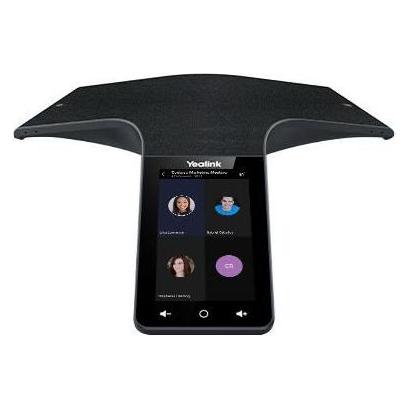
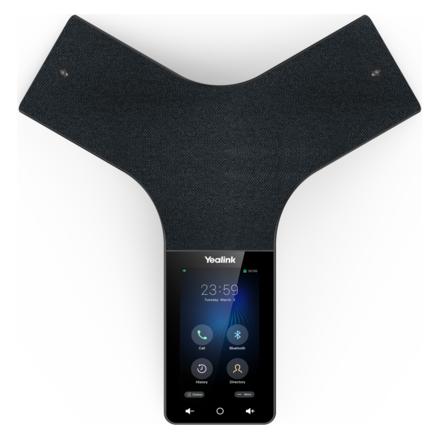
Yealink CP965 IP-KonferenztelefonAuf einen Blick Eingebautes Displayja Eingebaute Lautsprecherja Empfohlene RaumgrößeGroßer Raum SteuerungBerührung Display-TypLCD LieferumfangSchraubenAnzahl der enthaltenen Schrauben: 5 Stück(e)SchraubendreherEthernet-KabelSchnellinstallationsanleitung Alle technischen Daten anzeigen (61 Angaben) MerkmaleProdukttypIP-KonferenztelefonEmpfohlene RaumgrößeGroßer RaumSteuerungBerührungProduktfarbeSchwarzEingebautes DisplayJaDisplay-TypLCDBildschirmdiagonale12,7 cm (5")Display-Auflösung720 x 1280 PixelTouchscreenJaAudio-System - voll DuplexJaSprachcodecAGC, AJB, CNG, G.711a, G.711u, G.722, G.722.1C, G.723, G.726, G.729, G.729A, OPUS, PCMA, PLC, VAD, iLBCAusrichtung des integrierten MikrofonsOmnidirektionalAnzahl der Mikrofonarrays1Frequenzbereich100 - 20000 HzSchalldruckpegel94 dBEchounterdrückungJaGeräuschunterdrückungJaMikrofon-Empfangsbereich6 mMikrofon StummschaltungJaAnzahl der Telefonkonferenzen10WLANJaTop WLAN-StandardWi-Fi 4 (802.11n)BluetoothJaBluetooth-Version4.2Ethernet LAN D...534,90 €*Versand: 0,00 €Sichere Weiterleitung zum Anbieter




-
Was ist Microsoft Teams 13? - Was ist Microsoft Teams 13?
Microsoft Teams 13 ist eine Kommunikations- und Kollaborationsplattform, die von Microsoft entwickelt wurde. Es ist Teil der Microsoft 365 Suite und ermöglicht es Benutzern, online zu chatten, Videokonferenzen abzuhalten, Dateien zu teilen und gemeinsam an Dokumenten zu arbeiten. Mit Microsoft Teams 13 können Teams effizient zusammenarbeiten, unabhhängig davon, wo sich die Mitglieder befinden. Es bietet auch Integrationen mit anderen Microsoft-Anwendungen wie Outlook, SharePoint und OneDrive. **
-
Was ist Microsoft Teams 18? - Was ist Microsoft Teams 18?
Microsoft Teams 18 ist eine Kommunikations- und Kollaborationsplattform, die von Microsoft entwickelt wurde. Es ermöglicht Teams, an verschiedenen Projekten zusammenzuarbeiten, Dateien zu teilen, Chats zu führen und Videokonferenzen abzuhalten. Mit Microsoft Teams 18 können Nutzer auch Integrationen von Drittanbietern nutzen, um ihre Arbeitsabläufe zu optimieren und effizienter zu gestalten. Die Plattform bietet eine Vielzahl von Funktionen, die es Teams erleichtern, effektiv zusammenzuarbeiten und produktiv zu sein. **
-
Was ist Microsoft Teams 24? - Was ist Microsoft Teams 24?
Microsoft Teams 24 ist eine spezielle Version von Microsoft Teams, die rund um die Uhr verfügbar ist. Diese Version ermöglicht es Teams, unabhängig von Zeitzone oder Arbeitszeiten, miteinander zu kommunizieren und zusammenzuarbeiten. Dadurch können Teammitglieder flexibler arbeiten und sich auch außerhalb der üblichen Arbeitszeiten austauschen. Microsoft Teams 24 bietet somit eine kontinuierliche und nahtlose Kommunikation für Teams, die in verschiedenen Zeitzonen arbeiten. **
-
Wie kann man bei Microsoft Teams ein Team erstellen?
Um bei Microsoft Teams ein Team zu erstellen, musst du zunächst auf das Symbol "Teams" in der linken Navigationsleiste klicken. Anschließend wählst du die Option "Team erstellen" aus. Danach kannst du entweder ein neues Team erstellen oder ein bestehendes Team kopieren. Du kannst dann den Teamnamen, die Beschreibung und die Datenschutzeinstellungen festlegen, bevor du Mitglieder hinzufügst und das Team erstellst. **

Wie kann ich in Microsoft Teams ein Team erstellen?
Um in Microsoft Teams ein Team zu erstellen, musst du zunächst auf die Schaltfläche "Teams" in der linken Seitenleiste klicken. Anschließend wählst du oben rechts die Option "Team erstellen" aus. Danach kannst du zwischen einem "Klassen-Team" oder einem "Team erstellen" wählen. Du gibst einen Namen und eine Beschreibung für das Team ein, fügst Mitglieder hinzu und klickst auf "Weiter", um das Team zu erstellen. **
Wie geht Microsoft Teams?
Microsoft Teams ist eine Kollaborationsplattform, die es Teams ermöglicht, an Projekten zusammenzuarbeiten, Dateien zu teilen, Chats zu führen und Videokonferenzen abzuhalten. Es bietet eine Vielzahl von Funktionen wie Kanäle, in denen Teammitglieder Informationen organisieren können, sowie Integrationen mit anderen Microsoft-Anwendungen wie Word, Excel und PowerPoint. Teams kann sowohl im Browser als auch als Desktop-App verwendet werden und ist Teil des Microsoft 365-Ökosystems. Es bietet auch die Möglichkeit, externe Gäste einzuladen und mit ihnen zusammenzuarbeiten. Insgesamt ist Microsoft Teams eine leistungsstarke Plattform für die Zusammenarbeit in Teams, die sowohl für kleine Teams als auch für große Unternehmen geeignet ist. **
Top-Angebote
Produkte zum Begriff Yealink-Cp965-Microsoft-Teams:
-
Wie erstelle ich ein Team in Microsoft Teams?
Um ein Team in Microsoft Teams zu erstellen, musst du zuerst auf die Schaltfläche "Teams" in der linken Seitenleiste klicken. Anschließend wählst du "Team erstellen" aus und gibst einen Namen sowie eine Beschreibung für dein Team ein. Danach kannst du Mitglieder hinzufügen, entweder indem du ihre E-Mail-Adressen eingibst oder sie aus deinen Kontakten auswählst. Zum Schluss klickst du auf "Team erstellen", um dein neues Team in Microsoft Teams zu erstellen. **
-
Wie erstellt man ein Team in Microsoft Teams?
Um ein Team in Microsoft Teams zu erstellen, musst du zunächst auf die Schaltfläche "Teams" in der linken Seitenleiste klicken. Anschließend wählst du "Team erstellen" aus und gibst einen Namen sowie eine Beschreibung für dein Team ein. Du kannst dann entscheiden, ob das Team öffentlich oder privat sein soll und Mitglieder hinzufügen, indem du ihre E-Mail-Adressen eingibst. Sobald das Team erstellt ist, kannst du Kanäle für die Kommunikation und Zusammenarbeit innerhalb des Teams einrichten. **
-
Was ist Microsoft Teams 13? - Was ist Microsoft Teams 13?
Microsoft Teams 13 ist eine Kommunikations- und Kollaborationsplattform, die von Microsoft entwickelt wurde. Es ist Teil der Microsoft 365 Suite und ermöglicht es Benutzern, online zu chatten, Videokonferenzen abzuhalten, Dateien zu teilen und gemeinsam an Dokumenten zu arbeiten. Mit Microsoft Teams 13 können Teams effizient zusammenarbeiten, unabhhängig davon, wo sich die Mitglieder befinden. Es bietet auch Integrationen mit anderen Microsoft-Anwendungen wie Outlook, SharePoint und OneDrive. **
-
Was ist Microsoft Teams 18? - Was ist Microsoft Teams 18?
Microsoft Teams 18 ist eine Kommunikations- und Kollaborationsplattform, die von Microsoft entwickelt wurde. Es ermöglicht Teams, an verschiedenen Projekten zusammenzuarbeiten, Dateien zu teilen, Chats zu führen und Videokonferenzen abzuhalten. Mit Microsoft Teams 18 können Nutzer auch Integrationen von Drittanbietern nutzen, um ihre Arbeitsabläufe zu optimieren und effizienter zu gestalten. Die Plattform bietet eine Vielzahl von Funktionen, die es Teams erleichtern, effektiv zusammenzuarbeiten und produktiv zu sein. **
Ähnliche Suchbegriffe für Yealink-Cp965-Microsoft-Teams
-
Yealink CP965 IP-KonferenztelefonAuf einen Blick Eingebautes Displayja Eingebaute Lautsprecherja Empfohlene RaumgrößeGroßer Raum SteuerungBerührung Display-TypLCD LieferumfangSchraubenAnzahl der enthaltenen Schrauben: 5 Stück(e)SchraubendreherEthernet-KabelSchnellinstallationsanleitung Alle technischen Daten anzeigen (61 Angaben) MerkmaleProdukttypIP-KonferenztelefonEmpfohlene RaumgrößeGroßer RaumSteuerungBerührungProduktfarbeSchwarzEingebautes DisplayJaDisplay-TypLCDBildschirmdiagonale12,7 cm (5")Display-Auflösung720 x 1280 PixelTouchscreenJaAudio-System - voll DuplexJaSprachcodecAGC, AJB, CNG, G.711a, G.711u, G.722, G.722.1C, G.723, G.726, G.729, G.729A, OPUS, PCMA, PLC, VAD, iLBCAusrichtung des integrierten MikrofonsOmnidirektionalAnzahl der Mikrofonarrays1Frequenzbereich100 - 20000 HzSchalldruckpegel94 dBEchounterdrückungJaGeräuschunterdrückungJaMikrofon-Empfangsbereich6 mMikrofon StummschaltungJaAnzahl der Telefonkonferenzen10WLANJaTop WLAN-StandardWi-Fi 4 (802.11n)BluetoothJaBluetooth-Version4.2Ethernet LAN D...534,90 €*Versand: 0,00 €Sichere Weiterleitung zum Anbieter
-
Yealink MVC Series - Microsoft Teams RoomsDer Yealink Mini-PC MCore Pro-MS ist eine native und einfach zu bedienende Mini-PC-Lösung für Ihre Videokonferenzen, die speziell für Microsoft Teams-Räume entwickelt wurde. > Highlights - MCore Mini-PC - 8th-Gen Intel QUAD-CORE i5 - 8 GB Arbeitsspeicher (2x 4 GB) - 128 GB SSD Festplattenspeicher - 2x HDMI Ausgang mit CEC Unterstützung - Bluetooth und WiFi integriert - Native, auf Microsoft Teams zugeschnittene Benutzeroberfläche - Windows 10 IoT Enterprise > Produkttyp - Videokonferenzsystem > Spezifikationen - Montageart: Aufputz - Befestigung: Tischmontage, Wandmontage > - WEEE: 18291819 > Anschlüsse - USB: 4 - HDMI, USB - Anzahl LAN Ports: 1 - HDMI: 2 - RJ45: 1 > Stromversorgung - Netzteil: extern - Netz > Datenübertragung - Bluetooth - WLAN > Grundeigenschaften - Farbe: Schwarz - Höhe: 39 mm - Länge/Tiefe: 197 mm - Breite: 168 mm > Lieferumfang - Yealink Mcore Pro-MS - Netzteil - 2x HDMI Kabel (1,8 m) - Wandhalterung - Montagezubehör Yealink MVC Series -13969,87 €*Versand: 0,00 €Sichere Weiterleitung zum Anbieter
-
Was ist Microsoft Teams 24? - Was ist Microsoft Teams 24?
Microsoft Teams 24 ist eine spezielle Version von Microsoft Teams, die rund um die Uhr verfügbar ist. Diese Version ermöglicht es Teams, unabhängig von Zeitzone oder Arbeitszeiten, miteinander zu kommunizieren und zusammenzuarbeiten. Dadurch können Teammitglieder flexibler arbeiten und sich auch außerhalb der üblichen Arbeitszeiten austauschen. Microsoft Teams 24 bietet somit eine kontinuierliche und nahtlose Kommunikation für Teams, die in verschiedenen Zeitzonen arbeiten. **
-
Wie kann man bei Microsoft Teams ein Team erstellen?
Um bei Microsoft Teams ein Team zu erstellen, musst du zunächst auf das Symbol "Teams" in der linken Navigationsleiste klicken. Anschließend wählst du die Option "Team erstellen" aus. Danach kannst du entweder ein neues Team erstellen oder ein bestehendes Team kopieren. Du kannst dann den Teamnamen, die Beschreibung und die Datenschutzeinstellungen festlegen, bevor du Mitglieder hinzufügst und das Team erstellst. **
-
Wie kann ich in Microsoft Teams ein Team erstellen?
Um in Microsoft Teams ein Team zu erstellen, musst du zunächst auf die Schaltfläche "Teams" in der linken Seitenleiste klicken. Anschließend wählst du oben rechts die Option "Team erstellen" aus. Danach kannst du zwischen einem "Klassen-Team" oder einem "Team erstellen" wählen. Du gibst einen Namen und eine Beschreibung für das Team ein, fügst Mitglieder hinzu und klickst auf "Weiter", um das Team zu erstellen. **
-
Wie geht Microsoft Teams?
Microsoft Teams ist eine Kollaborationsplattform, die es Teams ermöglicht, an Projekten zusammenzuarbeiten, Dateien zu teilen, Chats zu führen und Videokonferenzen abzuhalten. Es bietet eine Vielzahl von Funktionen wie Kanäle, in denen Teammitglieder Informationen organisieren können, sowie Integrationen mit anderen Microsoft-Anwendungen wie Word, Excel und PowerPoint. Teams kann sowohl im Browser als auch als Desktop-App verwendet werden und ist Teil des Microsoft 365-Ökosystems. Es bietet auch die Möglichkeit, externe Gäste einzuladen und mit ihnen zusammenzuarbeiten. Insgesamt ist Microsoft Teams eine leistungsstarke Plattform für die Zusammenarbeit in Teams, die sowohl für kleine Teams als auch für große Unternehmen geeignet ist. **
* Alle Preise verstehen sich inklusive der gesetzlichen Mehrwertsteuer und ggf. zuzüglich Versandkosten. Die Angebotsinformationen basieren auf den Angaben des jeweiligen Shops und werden über automatisierte Prozesse aktualisiert. Eine Aktualisierung in Echtzeit findet nicht statt, so dass es im Einzelfall zu Abweichungen kommen kann. ** Hinweis: Teile dieses Inhalts wurden von KI erstellt.